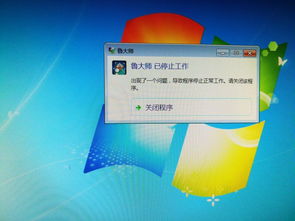
在使用电脑的过程中,用户经常会遇到软件与操作系统不兼容的问题,导致程序无法安装、启动或运行时出现错误。此类问题不仅影响工作效率,也可能带来安全隐患。本文将详细探讨软件与系统不兼容的原因,并提供一套完整的解决方案,包括如何操作程序兼容助手服务以提升兼容性。
一、软件与系统不兼容的常见原因
- 操作系统版本差异:新旧操作系统(如Windows 7与Windows 10/11)的架构和API不同,可能导致旧软件无法在新系统上运行。
- 软件依赖项缺失:某些软件需要特定的运行库(如.NET Framework、Visual C++ Redistributable)或驱动程序支持,若系统缺少这些组件,就会引发兼容性问题。
- 权限设置限制:现代操作系统加强了安全控制,软件可能需要管理员权限才能正常运行。
- 硬件配置不足:软件对CPU、内存或显卡有特定要求,若硬件不达标,即使系统兼容,也可能出现运行错误。
二、通用解决步骤:排查与修复不兼容问题
当遇到软件不兼容时,可以按以下顺序尝试解决:
- 更新软件和系统:确保软件为最新版本,并安装操作系统所有更新补丁,开发者常会发布兼容性修复。
- 以兼容模式运行:右键点击软件快捷方式或可执行文件,选择“属性”->“兼容性”选项卡,勾选“以兼容模式运行这个程序”,并选择较旧的操作系统版本(如Windows 7)。
- 安装必要依赖:从官方渠道下载并安装缺失的运行库或驱动程序。
- 调整权限设置:在“兼容性”选项卡中,勾选“以管理员身份运行此程序”。
- 使用虚拟机或兼容层:对于严重不兼容的软件,可考虑在虚拟机中安装旧版系统运行,或使用第三方兼容工具(如Wine for Linux)。
三、操作程序兼容助手服务:禁用与启用方法
程序兼容助手服务(Program Compatibility Assistant Service)是Windows系统的一项功能,旨在自动检测和解决兼容性问题。但有时它会误判或干扰软件运行,这时可以调整其设置。
#### 禁用程序兼容助手服务的步骤:
- 通过服务管理器禁用:
- 按下
Win + R键,输入services.msc并回车,打开服务管理器。
- 在服务列表中找到“Program Compatibility Assistant Service”。
- 右键点击该服务,选择“属性”,将“启动类型”设置为“禁用”,然后点击“停止”按钮。
- 点击“应用”和“确定”保存更改。
- 通过组策略编辑器禁用(仅限Windows专业版及以上):
- 按下
Win + R键,输入gpedit.msc并回车。
- 导航至“计算机配置”->“管理模板”->“Windows组件”->“应用程序兼容性”。
- 双击“关闭程序兼容性助理”,选择“已启用”,然后点击“确定”。
- 通过注册表编辑器禁用(高级用户适用):
- 警告:修改注册表有风险,建议先备份。按下
Win + R键,输入regedit并回车。
- 导航至路径
HKEY<em>LOCAL</em>MACHINE\SOFTWARE\Policies\Microsoft\Windows\AppCompat。
- 在右侧窗格中,右键新建一个DWORD(32位)值,命名为“DisablePCA”,并将其值设置为“1”。
重新启用服务的方法:
若需要恢复该功能,只需在上述步骤中将设置反向操作(如将服务启动类型改为“自动”,或删除注册表项)。禁用后,系统可能不再自动提示兼容性问题,用户需自行确保软件兼容性。
四、计算机软件及辅助设备的兼容性优化建议
除了软件与系统的匹配,外接辅助设备(如打印机、扫描仪、绘图板)也可能因驱动不兼容导致问题。为此建议:
- 定期访问设备制造商官网,下载最新驱动程序。
- 在购买新软件或硬件前,检查其系统要求是否与当前电脑配置匹配。
- 利用系统自带的“兼容性疑难解答”工具(在软件属性中点击“运行兼容性疑难解答”)进行自动检测。
通过以上方法,大多数兼容性问题都能得到有效解决。如果问题持续,建议联系软件开发商或专业技术人员获取进一步支持,以确保电脑稳定高效运行。