西门子PLC 200作为工业自动化领域的经典控制器,与计算机的稳定连接是进行程序上传、下载和监控的基础。在使用软件(如STEP 7-Micro/WIN)时,用户常会遇到“设备不存在”的错误提示,导致无法正常通信。本文将从硬件连接、软件配置和计算机辅助设备三个方面分析可能原因,并提供解决步骤。
一、硬件连接问题排查
硬件连接是通信的基础,任何环节故障都可能导致“设备不存在”错误。
- 检查通信电缆:确保使用的是西门子官方或兼容的PC/PPI电缆(如RS232/PPI多主站电缆),并检查电缆是否损坏。对于USB接口电缆,需确认驱动已正确安装。
- 确认PLC电源状态:PLC 200必须通电,且RUN/STOP开关置于STOP模式(某些操作要求)。
- 检查通信端口:确认电缆连接的计算机端口(如COM1或USB端口)未被其他设备占用,且物理连接牢固。
- 测试PLC状态:可通过观察PLC面板指示灯判断其运行状态,若指示灯异常,需先解决PLC硬件故障。
二、软件配置设置
软件配置错误是常见原因,需逐步检查参数匹配。
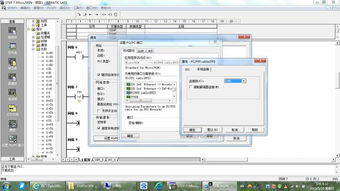
- 通信参数设置:在STEP 7-Micro/WIN中,进入“通信”对话框,选择正确的通信接口(如PC/PPI cable)。确保波特率、站地址等参数与PLC设置一致(默认波特率为9.6kbps,地址为2)。
- 刷新通信接口:在通信设置中,点击“刷新”或“搜索”按钮,让软件自动检测连接的PLC。如果未找到,尝试手动设置通信端口。
- 驱动兼容性:对于USB转串口电缆,确保计算机已安装对应驱动程序,并在设备管理器中确认端口号(如COM3)。旧版软件可能不支持高版本系统,需调整兼容性模式。
- 项目匹配:确认软件中打开的项目与PLC型号匹配,例如S7-200的固件版本需与软件兼容。
三、计算机及辅助设备影响
计算机软件和辅助设备的配置也可能导致通信失败。
- 操作系统权限:以管理员身份运行STEP 7-Micro/WIN,避免权限限制。
- 防火墙或杀毒软件干扰:临时禁用防火墙或杀毒软件,测试是否因安全软件阻塞通信。
- 端口冲突:在设备管理器中检查COM端口是否正常工作,无冲突或禁用情况。对于USB设备,可尝试更换USB端口或重启计算机。
- 软件版本更新:确保使用最新版STEP 7-Micro/WIN,或与PLC固件匹配的版本。必要时重新安装软件。
总结与预防
当西门子PLC 200与电脑连接时出现“设备不存在”错误,需系统排查硬件、软件和计算机环境。建议遵循“从简到繁”原则:先检查电缆和电源,再验证软件设置,最后排除计算机干扰。定期维护通信电缆和更新软件驱动,可减少此类问题发生。如果问题持续,考虑联系西门子技术支持或使用替代设备测试,以定位故障根源。通过细致排查,大多数连接问题都能得到有效解决,确保工业自动化系统的稳定运行。