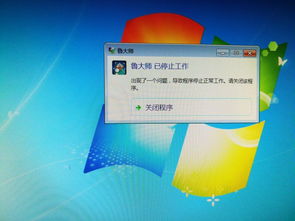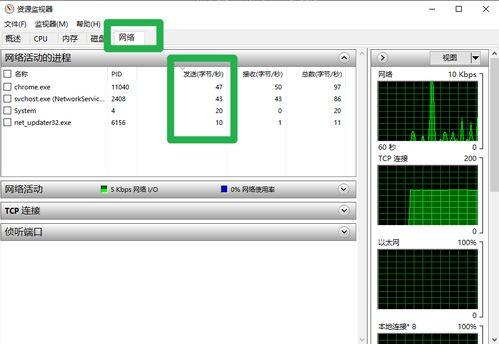
随着Windows操作系统的普及,许多用户都曾遭遇过电脑自动安装垃圾软件(又称“流氓软件”或“捆绑软件”)的困扰。这些软件不仅占用系统资源、拖慢电脑速度,还可能带来安全风险,如隐私泄露或恶意广告。本文将为您提供一套系统性的解决方案,帮助您有效阻止Windows电脑自动安装垃圾软件。
一、了解垃圾软件的来源
垃圾软件通常通过以下途径自动安装:
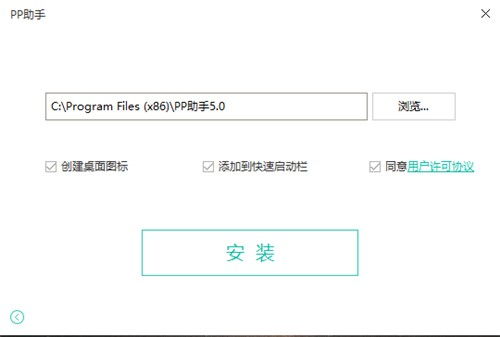
- 软件捆绑安装:在安装正常软件时,默认勾选了附加的垃圾软件选项。
- 恶意网站或广告:点击某些网页弹窗或广告后,自动触发下载和安装。
- 系统漏洞或恶意程序:利用系统安全漏洞,通过木马或病毒植入。
二、预防措施:从源头杜绝
- 谨慎下载软件:
- 优先从官方网站或可信的应用商店(如Microsoft Store)下载软件。
- 避免使用不明来源的破解版或盗版软件,这些往往是垃圾软件的温床。
- 仔细阅读安装过程:
- 安装软件时,选择“自定义安装”而非“快速安装”,仔细检查每一步是否有勾选的附加软件选项,并取消勾选。
- 注意安装界面中的小字提示,避免误点“同意安装”按钮。
- 加强浏览器安全设置:
- 启用浏览器的弹窗拦截功能,减少恶意广告的干扰。
- 安装广告拦截插件(如uBlock Origin),但需从正规渠道获取。
三、系统设置:强化防护
- 修改用户账户控制(UAC)设置:
- 将UAC级别调整为“始终通知”,这样任何软件安装都需要管理员权限确认,可有效阻止自动安装。
- 路径:控制面板 > 用户账户 > 更改用户账户控制设置。
- 禁用自动运行功能:
- 关闭USB设备或光盘的自动运行,防止通过外部介质安装垃圾软件。
- 方法:在组策略编辑器(运行
gpedit.msc)中,禁用“自动播放策略”。
- 使用Windows安全中心:
- 开启实时保护和防火墙,定期扫描系统,及时拦截潜在威胁。
- 更新Windows系统至最新版本,以修复安全漏洞。
四、使用专业工具辅助
- 安装反恶意软件工具:
- 除了Windows Defender,可搭配使用Malwarebytes或AdwCleaner等专业工具,定期清理已安装的垃圾软件。
- 部署软件限制策略:
- 通过组策略或第三方软件(如Unchecky),自动检测并阻止安装过程中的捆绑选项。
- 创建系统还原点:
- 在安装新软件前,手动创建系统还原点,一旦出现问题可快速恢复。
五、应急处理:已安装垃圾软件怎么办?
- 通过控制面板卸载:
- 在“程序和功能”中查找可疑软件,彻底卸载并清理残留文件。
- 使用专业卸载工具:
- 如Revo Uninstaller,可深度扫描注册表和文件残留,确保完全清除。
- 重置或重装系统:
- 如果垃圾软件已严重破坏系统,可考虑使用Windows的“重置此电脑”功能或重装纯净系统。
###
阻止Windows电脑自动安装垃圾软件需要综合运用预防、设置和工具辅助。养成良好的电脑使用习惯,保持系统更新,并定期进行安全扫描,是维护电脑健康运行的关键。通过以上方法,您能显著减少垃圾软件的侵扰,提升使用体验和安全性。